

マイクロソフト社のWindows10 標準メールソフトの設定方法をご案内いたします。
- 1. Windows10 標準メールソフト設定方法(POP)
- 2. Windows10 標準メールソフト アカウント作成方法
- 2.1.1. 1.アカウントの選択画面を開きます
- 2.1.1.1. 図1.アカウントの選択画面
- 2.1.2. 2. アカウントの追加を行います
- 2.1.2.1. 図2.アカウントの選択画面
- 2.1.3. 3. インターネットメールを選択します
- 2.1.3.1. 図3.詳細セットアップ画面
- 2.1.4. 4. 設定内容を入力します
- 2.1.4.1. 図4.インターネットメールアカウント 設定
- 2.1.5. 5. アカウントセットアップの完了
- 2.1.5.1. 図5.アカウントセットアップの完了
- 2.1.6. 6. メール受信方法の設定の変更
- 2.1.6.1. 図6.アカウントの管理メニュー
- 2.1.7. 7.アカウントの設定画面を表示します
- 2.1.7.1. 図7.アカウントの設定
- 2.1.8. 8. メールボックスの詳細設定画面を表示します
- 2.1.8.1. 図8.同期設定
- 3. SMTP25番ポートの設定方法
- 3.1.1.1. 25番ポートでメールを送信する場合のご注意
- 3.1.1. 1. アカウントの設定画面を開きます
- 3.1.1.1. 図9.アカウントの管理メニュー
- 3.1.2. 2.アカウントの設定画面を表示します
- 3.1.2.1. 図10.アカウントの設定
- 3.1.3. 3. メールボックスの詳細設定画面を表示します
- 3.1.3.1. 図11.同期設定
- 3.1.4. 4. メールボックスの詳細設定をします
- 3.1.4.1. 図12.送信サーバーの設定
Windows10 標準メールソフト設定方法(POP)
このマニュアルは、Windows10 標準メールソフト でのメール設定方法(受信方法:POP)です。
メールの受信にIMAPの使用をご希望の場合はWindows10 標準メールソフト設定方法(IMAP)をご確認ください。 ただし、IMAPが使用できるのは、AlmaLinux9系・CentOS7系のサーバーを利用している方と、CentOS6/5系の専用サーバーかマネージドVPSでIMAPオプションを利用している方に限ります。
※Windows10 標準メールソフトは「APOP」には対応しておりません。Cent OS5系のビジネス・パーソナルシリーズのサーバーを利用している方でIMAPオプションご利用者以外は、ユーザーページ:パスワードの設定でAPOPの設定ができますが、APOPを「利用する」に変更されている方は、「利用しない」ように切り替えてください。
※Windows10 標準メールソフト はTLS接続の設定項目が無いため「POP over SSL」「SMTP over SSL」の設定はできません。
Windows10 標準メールソフト アカウント作成方法
1.アカウントの選択画面を開きます
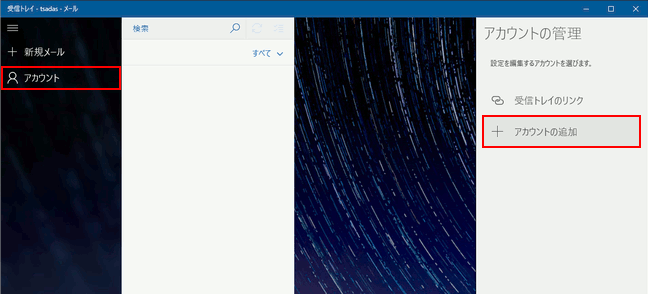
Windows10 標準メールソフト を起動し、左メニューの「アカウント」をクリックします。次に画面右に表示された「アカウントの管理」メニューの「アカウントの追加」をクリックします。
図1.アカウントの選択画面
2. アカウントの追加を行います
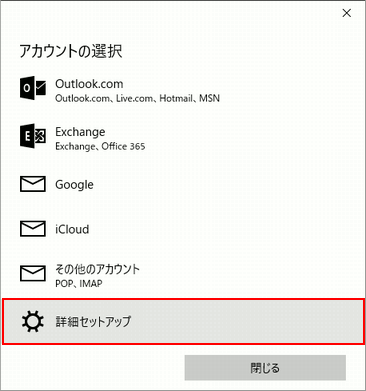
「アカウントの選択」の画面が表示されたら、「詳細セットアップ」をクリックします。
図2.アカウントの選択画面
3. インターネットメールを選択します
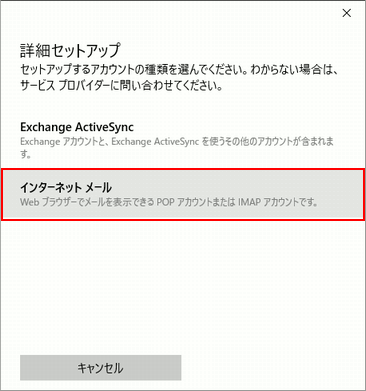
「詳細セットアップ」の画面が表示されたら、「インターネット メール」をクリックします。
図3.詳細セットアップ画面
4. 設定内容を入力します
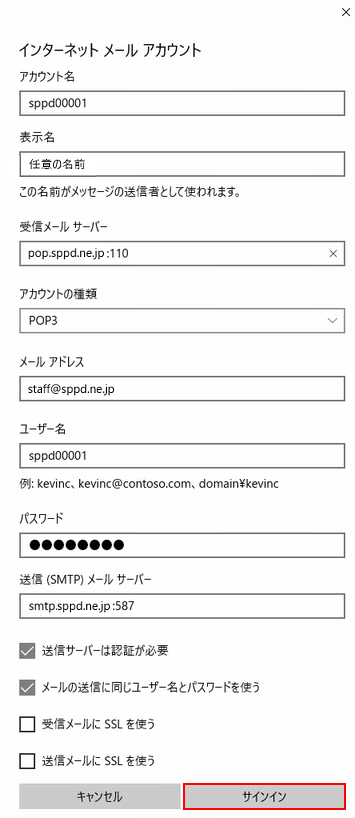
「インターネット メール アカウント」の画面が表示されたら、各項目を入力し、「サインイン」をクリックします。
※ 入力項目の詳細は「レンタルサーバー登録通知書」でご確認ください。
- アカウント名:メールアドレスのユーザーID
- 表示名:任意の名前
- 受信メールサーバー:[「レンタルサーバー登録通知書」に記載されているPOP3サーバー名] + [:110]
- アカウントの種類:POP3を選択
- メールアドレス:ご利用になるメールアドレス
- ユーザー名:メールアドレスのユーザーID
- パスワード:各ユーザーのパスワード
- 送信メールサーバー:[「レンタルサーバー登録通知書」に記載されているSMTPサーバー名] + [:587]
- 送信サーバーは認証が必要:チェックを入れてください
- メールの送信に同じユーザー名とパスワードを使う:チェックを入れてください
- 受信メールにSSLを使う:チェックをはずしてください
- 送信メールにSSLを使う:チェックをはずしてください
図4.インターネットメールアカウント 設定
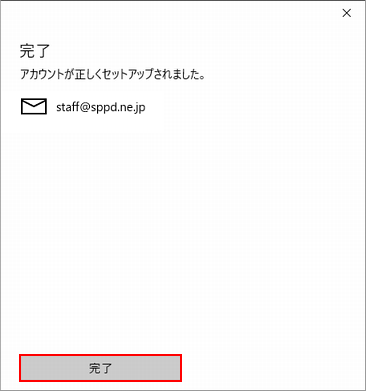
5. アカウントセットアップの完了
「アカウントが正しくセットアップされました」と表示されたら「完了」をクリックします。
図5.アカウントセットアップの完了
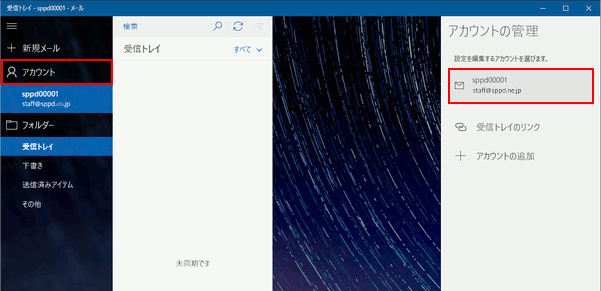
6. メール受信方法の設定の変更
メール受信方法の設定変更を行います。以下の画面が表示されましたら、左メニューの「アカウント」をクリックします。次に画面右に表示された「アカウントの管理」メニューで設定を編集するアカウントをクリックします。
図6.アカウントの管理メニュー
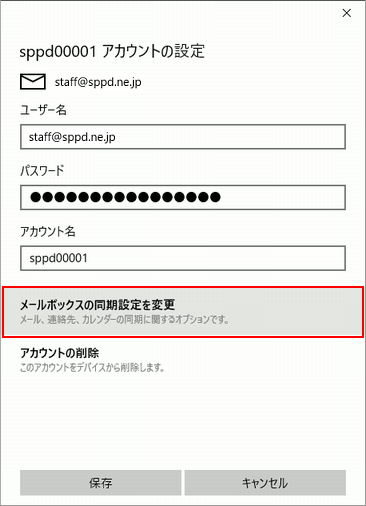
7.アカウントの設定画面を表示します
「アカウントの設定」の画面が表示されたら、「メールボックスの同期設定を変更」をクリックします。
図7.アカウントの設定
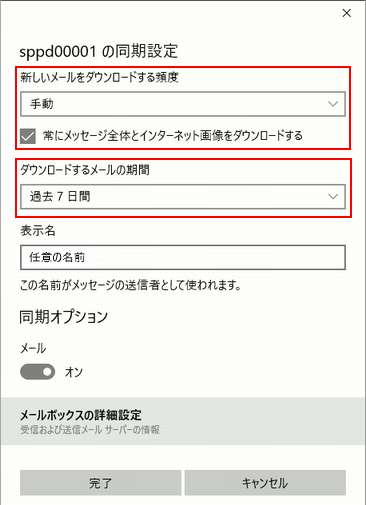
8. メールボックスの詳細設定画面を表示します
「同期設定」の画面が表示されたら、各項目を以下の通りに変更し、「完了」をクリックします。
- 新しいメールをダウンロードする頻度:手動
- ダウンロードするメールの期間:過去7日間
※7日以上受信していない場合は「ダウンロードするメールの期間」を任意の期間に変更して、受信後は設定を戻してください。
以上でアカウントの設定変更が完了致しました。
図8.同期設定
SMTP25番ポートの設定方法
サブミッションポートを使用せず、25番ポートを利用する場合の設定方法です。
※ ここまでの設定で通常のメール送受信は可能です。SSL証明書の警告などの関係上、SSLを利用しない方のみ任意で設定してください。
1. アカウントの設定画面を開きます
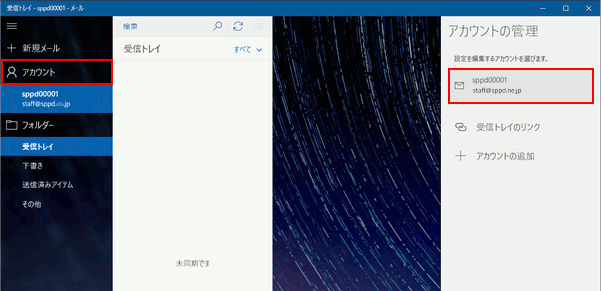
Windows10 標準メールソフトを起動し、左メニューの「アカウント」をクリックします。次に画面右に表示された「アカウントの管理」メニューで設定を編集するアカウントをクリックします。
図9.アカウントの管理メニュー
2.アカウントの設定画面を表示します
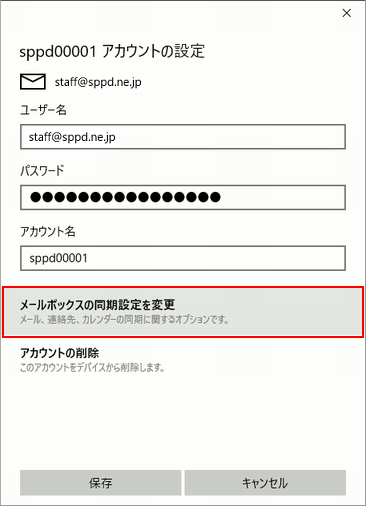
「アカウントの設定」の画面が表示されたら、「メールボックスの同期設定を変更」をクリックします。
図10.アカウントの設定
3. メールボックスの詳細設定画面を表示します
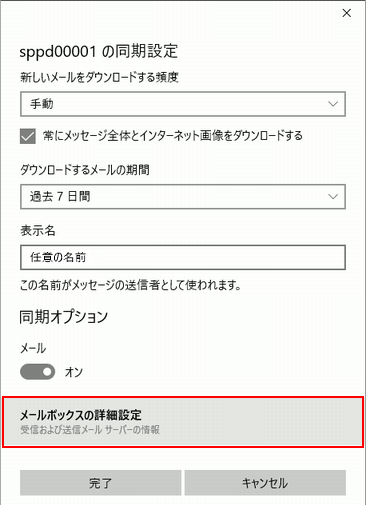
「同期設定」の画面が表示されたら、「メールボックスの詳細設定」をクリックします。
図11.同期設定
4. メールボックスの詳細設定をします
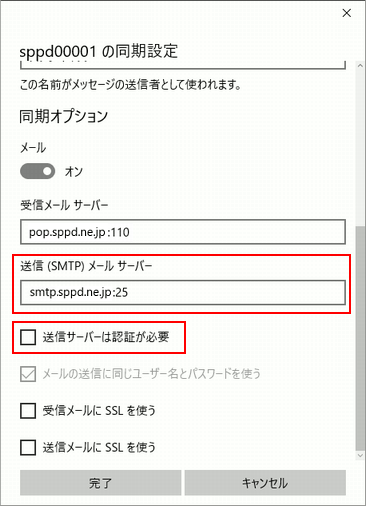
以下の画面が表示されたら、「送信(SMTP)メール サーバー」を以下の通りに変更し、「送信サーバーは認証が必要」のチェックを外します。
- 送信メールサーバー:[「レンタルサーバー登録通知書」に記載されているSMTPサーバー名] + [:25]
設定変更したら「完了」をクリックします。以上でアカウントの設定変更が完了致しました。
図12.送信サーバーの設定


AREA
対応可能エリア
本店を拠点とした以下のエリアを対象エリアとしています。
ご不明な場合はお気軽にお問い合わせください。
神奈川県
横浜市、川崎市、横須賀三浦地域 横須賀市、鎌倉市、逗子市、三浦市、葉山町
相模原市、厚木市、大和市、海老名市、座間市、綾瀬市、愛川町、清川村
平塚市、藤沢市、茅ヶ崎市、秦野市、伊勢原市、寒川町、大磯町、二宮町
小田原市、南足柄市、中井町、大井町、松田町、山北町、開成町、箱根町、真鶴町、湯河原町
東京都
東京23区、八王子市、立川市
静岡県
静岡市葵区、静岡市駿河区、静岡市清水区、浜松市中央区、浜松市浜名区、沼津市、熱海市、三島市
富士宮市、伊東市、島田市、富士市、磐田市、焼津市、掛川市、藤枝市、御殿場市、下田市
湖西市、長泉町
その他の地域の方もお気軽にご相談ください。
お問い合わせ
CONTACT
ホームページ、オンラインショップ、ビジネスホンや複合機などの通信機器、セキュリティ、サーバーなど、オフィスのDXに関するお悩み、相談など、なんでもお気軽にご相談ください。
ご相談やお見積もりは無料です。
お電話のお問い合わせ
フリーダイヤル
0800-666-0222
営業時間:9:00~18:00
メールのお問い合わせ

採用情報
RECRUIT
人生を楽しくする仕事がここにあります