

マイクロソフト社のWindows10 標準メールソフMozilla FoundationのThunderbird 115 の設定方法(受信方法:IMAP)をご案内いたします。
- 1. メールソフト設定方法(IMAP)
- 2. アカウント作成方法 (送信:SMTP over SSL / 受信:IMAP over SSL)
- 2.1.1. 1.Thunderbird 115を起動
- 2.1.1.1. 図1.アカウント選択
- 2.1.2. 2.基本情報の入力
- 2.1.2.1. 図2.アカウントの追加
- 2.1.3. 3.手動設定の項目を入力
- 2.1.3.1. 受信サーバー
- 2.1.3.2. 送信サーバー
- 2.1.3.3. 図3.メールアカウント設定
- 2.1.4. 4.アカウント設定のテスト
- 2.1.4.1. 図4.アカウントの確認画面
- 3. SSLを使用しないアカウント作成方 (送信:SMTP / 受信:IMAP)
- 3.1.1. 1.Thunderbird 115を起動
- 3.1.1.1. 図1.アカウント選択
- 3.1.2. 2.基本情報の入力
- 3.1.2.1. 図2.アカウントの追加
- 3.1.3. 3.手動設定の項目を入力
- 3.1.3.1. 受信サーバー
- 3.1.3.2. 送信サーバー
- 3.1.3.3. 図3.メールアカウント設定
- 3.1.4. 4.アカウント設定のテスト
- 3.1.4.1. 図4.アカウントの確認画面
- 3.1.5. 5.警告が表示された場合
- 3.1.5.1. 図5.警告画面
メールソフト設定方法(IMAP)
このマニュアルは、Thunderbird 115 でのメール設定方法(受信方法:IMAP)です。
※IMAPが利用できるのは、AlmaLinux9系・CentOS7系のサーバーを利用している方と、CentOS6/5系の専用サーバーかマネージドVPSでIMAPオプションを利用している方に限ります。それ以外の方や、IMAPではなくPOPを利用したい場合は、Thunderbird 115 メール設定方法(POP)をご確認ください。
※ 【代理店制度で、CentOS 7系以前のサーバーをご利用のお客様】Thunderbird 115はSSL接続に使用するためのサーバー側の証明書が対応していない形式のため、「IMAP over SSL」「SMTP over SSL」の設定が出来ない場合があります。ただし、専用サーバーとマネージドVPSをご利用のお客様については回避が可能な場合がありますので、サポート窓口までお問い合わせください。
アカウント作成方法
(送信:SMTP over SSL / 受信:IMAP over SSL)
1.Thunderbird 115を起動
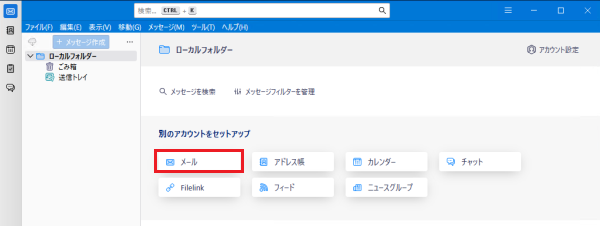
Thunderbird 115 を起動し、トップ画面に表示されている「メール」をクリックします。
図1.アカウント選択
2.基本情報の入力
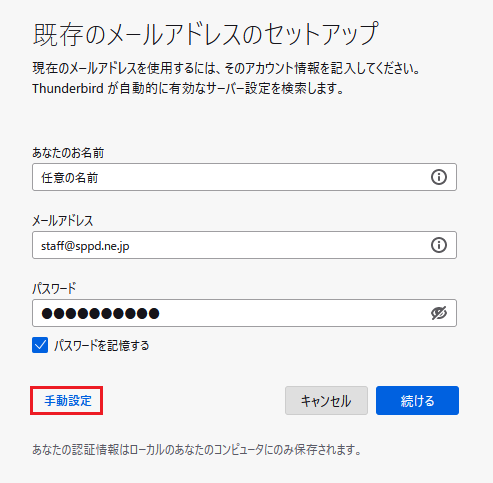
「既存のメールアドレスのセットアップ」の画面が表示されますので、任意の名前、ご利用になるメールアドレス、パスワードを入力し、「手動設定」をクリックします。
図2.アカウントの追加
3.手動設定の項目を入力
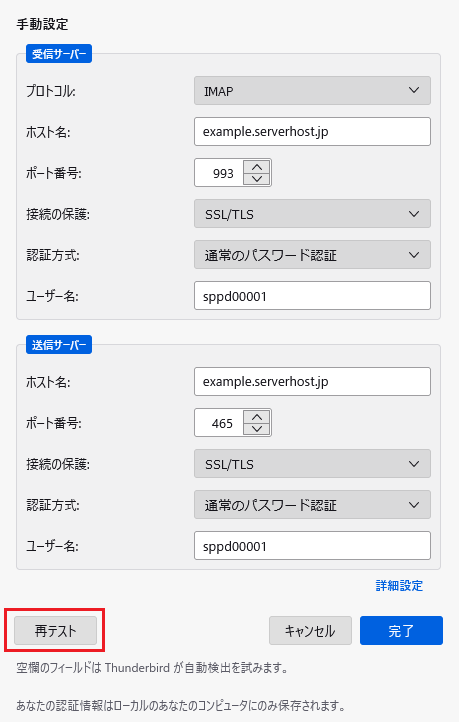
各項目に以下の通り入力の上、「再テスト」をクリックして下さい。
「ホスト名」の項目については、お客様のサーバーホスト名を入力する必要があります。 なお、一部の代理店制度のサーバーでは、サーバーホスト名での入力ができないため、代理店制度のお客様は、入力する内容についてサポート窓口までお問い合わせください。
共用サーバーのサーバーホスト名は、「共用サーバー名.sppd.ne.jp」になりますので、お客様のドメインがどの共用サーバーに属しているかを検索する必要があります。→所属サーバーの検索方法
専用サーバーとマネージドVPSでのサーバーホスト名は、ご契約時にお送りした「サービスセットアップ完了のお知らせ」メールをご確認ください。
受信サーバー
- プロトコル:IMAP
- ホスト名:サーバーホスト名
- ポート番号:993
- 接続の保護:SSL/TLS
- 認証方式:通常のパスワード認証
- ユーザー名:メールアドレスのユーザーID
送信サーバー
- ホスト名:サーバーホスト名
- ポート番号:465
- 接続の保護:SSL/TLS
- 認証方式:通常のパスワード認証
- ユーザー名:メールアドレスのユーザーID
図3.メールアカウント設定
4.アカウント設定のテスト
「再テスト」をクリック後、問題が無ければ以下の画像が表示されます。その後、右下の「完了」をクリックすることでメールアカウント設定は完了です。
図4.アカウントの確認画面

SSLを使用しないアカウント作成方
(送信:SMTP / 受信:IMAP)
メール送受信時の通信を暗号化しない場合の設定方法をご案内します。
※ ここまでの設定で通常のメール送受信は可能です。SSL証明書の警告などの関係上、SSLを利用しない方のみ任意で設定してください。
1.Thunderbird 115を起動
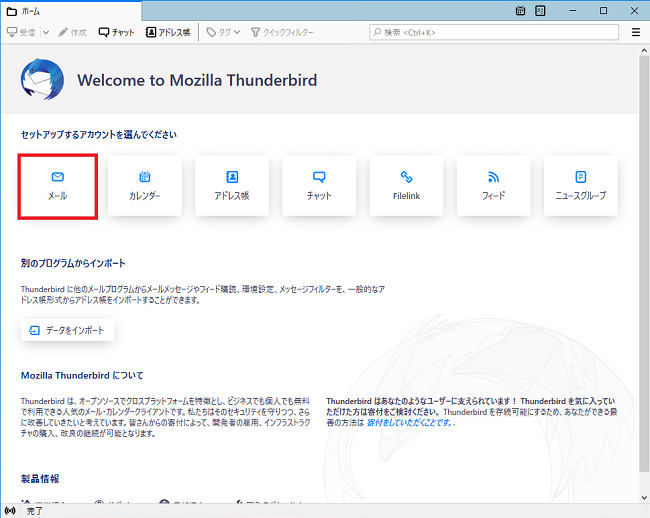
Thunderbird 115 を起動し、トップ画面に表示されている「セットアップするアカウントを選んでください」の「メール」をクリックします。
図1.アカウント選択
2.基本情報の入力
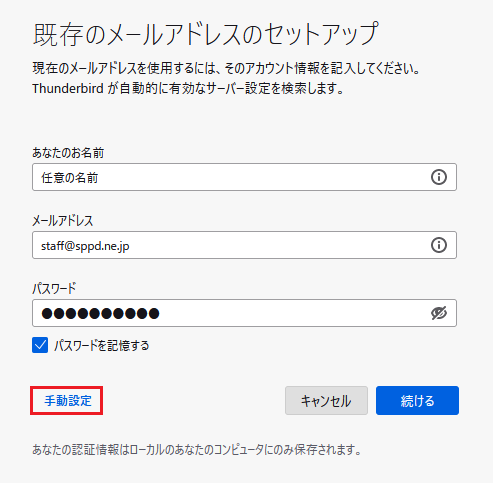
「既存のメールアドレスのセットアップ」の画面が表示されますので、任意の名前、ご利用になるメールアドレス、パスワードを入力し、「手動設定」をクリックします。
図2.アカウントの追加
3.手動設定の項目を入力
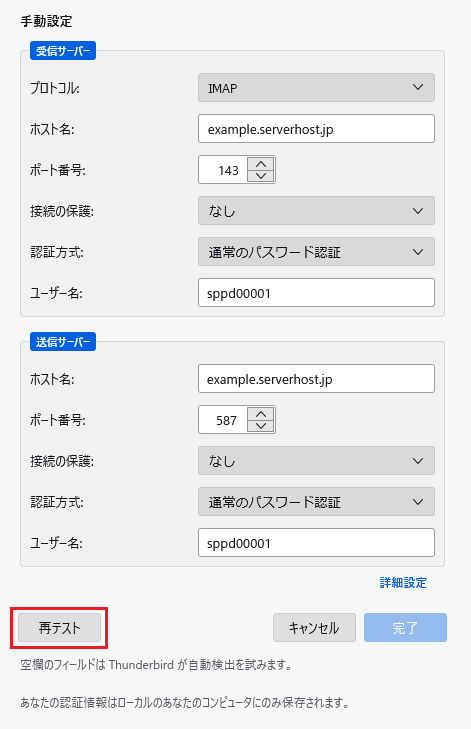
各項目に以下の通り入力の上、「再テスト」をクリックして下さい。
受信サーバー
- プロトコル:IMAP
- ホスト名:サーバーホスト名
- ポート番号:143
- 接続の保護:なし
- 認証方式:通常のパスワード認証
- ユーザー名:メールアドレスのユーザーID
送信サーバー
- ホスト名:サーバーホスト名
- ポート番号:587
- 接続の保護:なし
- 認証方式:通常のパスワード認証
- ユーザー名:メールアドレスのユーザーID
図3.メールアカウント設定
4.アカウント設定のテスト
「再テスト」をクリック後、問題が無ければ以下の画像が表示されます。その後、右下の「完了」をクリックすることでメールアカウント設定は完了です。
図4.アカウントの確認画面

5.警告が表示された場合
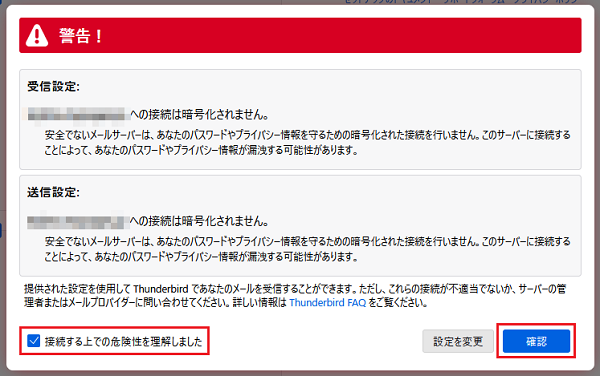
「~への接続は暗号化されません」という内容の警告が表示されるので、「接続する上での危険性を理解しました」にチェックを入れ、「確認」をクリックすることで設定は完了です。セキュリティを強化する場合は、IMAP over SSL、SMTP over SSLの設定を行って下さい。
図5.警告画面




AREA
対応可能エリア
本店を拠点とした以下のエリアを対象エリアとしています。
ご不明な場合はお気軽にお問い合わせください。
神奈川県
横浜市、川崎市、横須賀三浦地域 横須賀市、鎌倉市、逗子市、三浦市、葉山町
相模原市、厚木市、大和市、海老名市、座間市、綾瀬市、愛川町、清川村
平塚市、藤沢市、茅ヶ崎市、秦野市、伊勢原市、寒川町、大磯町、二宮町
小田原市、南足柄市、中井町、大井町、松田町、山北町、開成町、箱根町、真鶴町、湯河原町
東京都
東京23区、八王子市、立川市
静岡県
静岡市葵区、静岡市駿河区、静岡市清水区、浜松市中央区、浜松市浜名区、沼津市、熱海市、三島市
富士宮市、伊東市、島田市、富士市、磐田市、焼津市、掛川市、藤枝市、御殿場市、下田市
湖西市、長泉町
その他の地域の方もお気軽にご相談ください。
お問い合わせ
CONTACT
ホームページ、オンラインショップ、ビジネスホンや複合機などの通信機器、セキュリティ、サーバーなど、オフィスのDXに関するお悩み、相談など、なんでもお気軽にご相談ください。
ご相談やお見積もりは無料です。
お電話のお問い合わせ
フリーダイヤル
0800-666-0222
営業時間:9:00~18:00
メールのお問い合わせ

採用情報
RECRUIT
人生を楽しくする仕事がここにあります